
文章总结
用AI工具助力配合宝塔面板,一键部署WordPress企业官网,2小时完成基础上线,1天内完成主题、插件、SEO、安全与备份配置。对比传统自研方案,效率提升5-10倍,且支持后续扩展到Strapi+Vue或全栈自研。
前言
公司需要一个“能马上上线”的企业官网,既要介绍公司、展示产品服务、同步公众号内容,还要方便发布小程序相关信息。以前想着自研全栈,结果进度慢、沟通成本高。后来我用“AI工具助力 + 宝塔面板”,从零开始,仅用几个小时就把网站跑起来了,接着边上线边优化,效率真的猛!
目标需求
- 公司介绍、产品/服务展示、新闻资讯(同步公众号)
- 团队介绍、联系我们、表单提交
- 小程序展示(二维码+信息)
- 后续可扩展SEO、性能优化、安全与备份
借助AI助力,确定下来的解决方案总览
- 一键上线:WordPress(宝塔面板一键部署)→ 最短路径达成
- 可扩展:Strapi+Vue(开源CMS+前端分离),或 Vue+Express 全栈自研
- 先上线再优化:先跑通核心页面,再逐步加主题、插件与安全
为什么要借助 AI 进行策划
- 知识空白现状:从零起步,缺少完整的网站架构、运维、安全与 SEO 的系统经验,容易走弯路、返工严重。
- 需求复杂且多维:企业信息、产品展示、新闻同步(公众号)、表单提交、小程序展示、证书与 HTTPS、备份与安全策略等都需要统筹。
- 决策耗时点多:技术栈选择、主题与插件取舍、部署方式、扩展路径、性能与安全权衡,人工检索与比对成本高。
AI 能提供的价值
- 需求拆解与路径规划:把目标拆分为“先上线 → 再优化”的可执行清单,明确优先级与时间线。
- 方案对比与取舍:量化评估 WordPress / Strapi+Vue / 全栈自研的成本、周期、维护与扩展性。
- 实操指令生成:结合宝塔与 WordPress 环境,输出可复制的配置、部署与问题修复步骤。
- 风险控制与回滚策略:改动前建议备份、提供回滚流程,降低线上更改的不可控风险。
- 持续优化建议:基于访问数据与日志反馈,迭代性能(缓存/压缩/CDN)、SEO(链接/地图/元数据)、安全(防火墙/权限/更新)。
结论
在缺少系统化经验的阶段,优先用 AI 做规划与落地,快速获得“可用的官网”;随后在 AI 的辅助下进行主题深度定制、性能与安全加固,以及架构升级(如迁移到 Strapi+Vue 的前后端分离)。
推荐技术路线(三选一,先选WordPress快速上线)
方案一:基于WordPress + 自定义主题(推荐⭐⭐⭐⭐⭐)
- 优势:生态成熟、插件多、SEO友好;最快上线企业官网
- 适合:需要“马上可用”的企业官网场景
部署步骤(从零到上线,建议2小时完成)
1) 环境与站点创建
- 宝塔 → 软件商店:安装 PHP 8.0、MySQL 8.0、Nginx、phpMyAdmin、Redis
- 宝塔 → 网站 → 添加站点:域名 www.yourcompany.com,根目录 /www/wwwroot/www.yourcompany.com
- 自动创建数据库:company_wp_db(强密码)、PHP版本选择 8.0
2) 一键部署 WordPress
- 软件商店 → 一键部署 → WordPress → 选择刚创建的站点
- 管理员设置:用户名 admin、复杂密码、管理员邮箱 admin@yourcompany.com
- 表前缀:wp_(默认即可)
- 部署完成后,访问 https://www.yourcompany.com,进入安装向导(语言:简体中文)
3) HTTPS 与 Nginx 配置
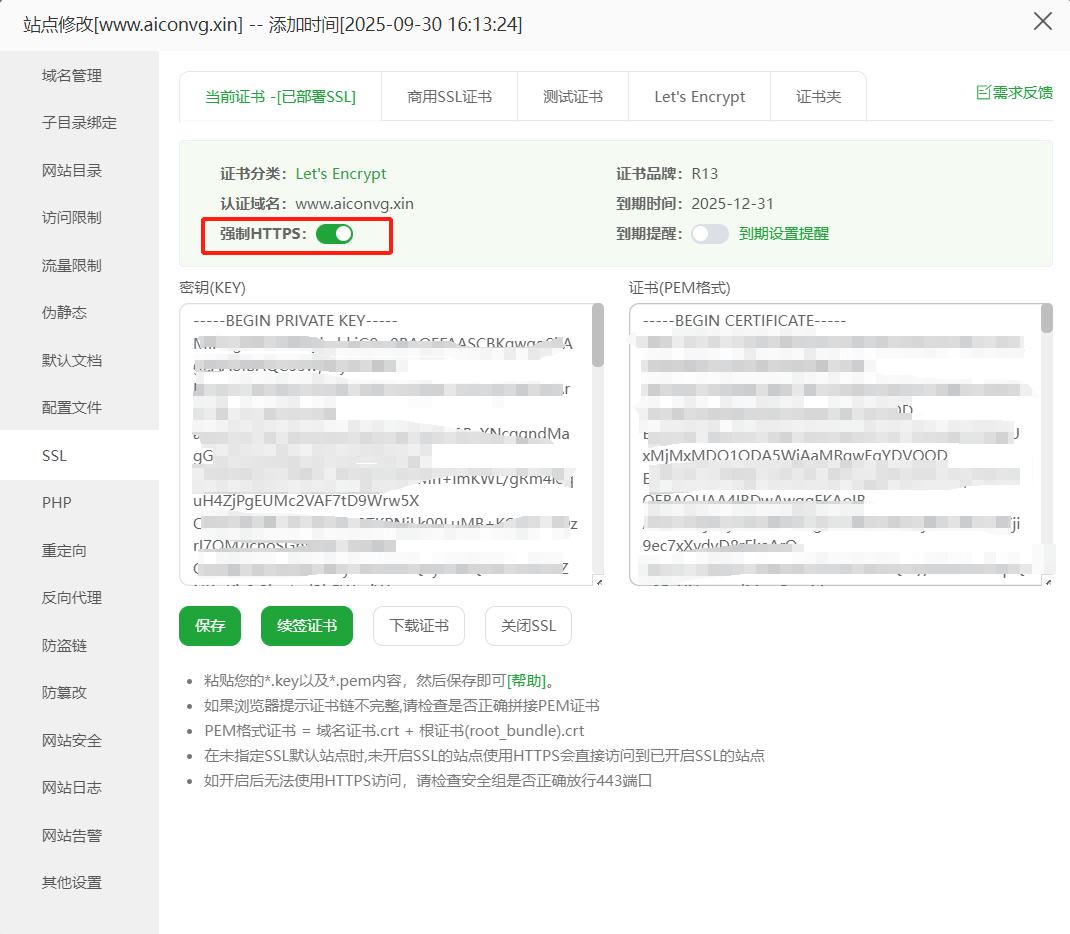
- 网站 → SSL → Let’s Encrypt:添加域名(www.yourcompany.com 与根域),申请证书后开启“强制HTTPS”
- 检查Nginx站点配置:开启 http2;location 使用 try_files $uri $uri/ /index.php?$args;
4) 主题选择与安装
- 推荐主题:Astra(免费/Pro)、OceanWP、Divi、Avada(付费)
- 安装:后台 → 外观 → 主题 → 添加 → 搜索“Astra” → 安装 → 启用
- 导入演示站(可选):外观 → Astra Starter Templates → 选择企业模板,一键导入页面结构与样式
5) 子主题与自定义(可选但推荐)
- 安装子主题:使用 Child Theme Configurator 插件一键创建子主题
- 定制内容:
- style.css:覆盖样式(如品牌色、字体)
- functions.php:添加功能(菜单位置、图片尺寸、短代码等)
- 自定义页眉/页脚:主题定制器或子主题模板
6) 必要插件(最小化上线)
- SEO:Yoast SEO 或 RankMath
- 安全:Wordfence Security
- 表单:Contact Form 7 或 WPForms
- 性能(可后置):W3 Total Cache
- 页面构建器(按需):Elementor(免费/Pro)
7) 页面结构与导航
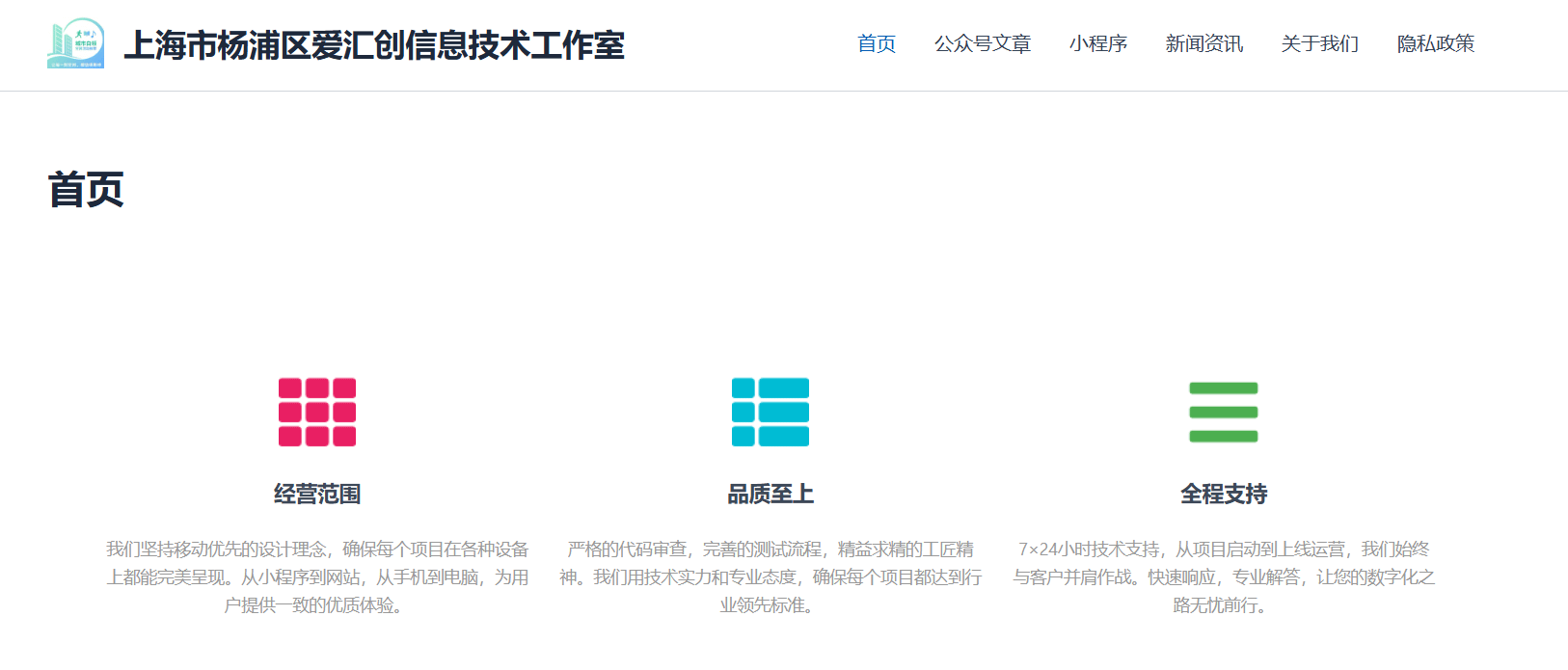
- 页面 → 新建:首页、公众号文章、小程序、新闻资讯、关于我们、隐私政策
- 设置首页:设置 → 阅读 → 静态页面 → 选择“首页”
- 导航菜单:外观 → 菜单 → 创建主菜单 → 添加上述页面 → 设置显示位置
8) 内容与组件搭建
- 首页:用 Elementor 或主题小工具搭建“公司介绍/核心优势/产品模块/案例/CTA”
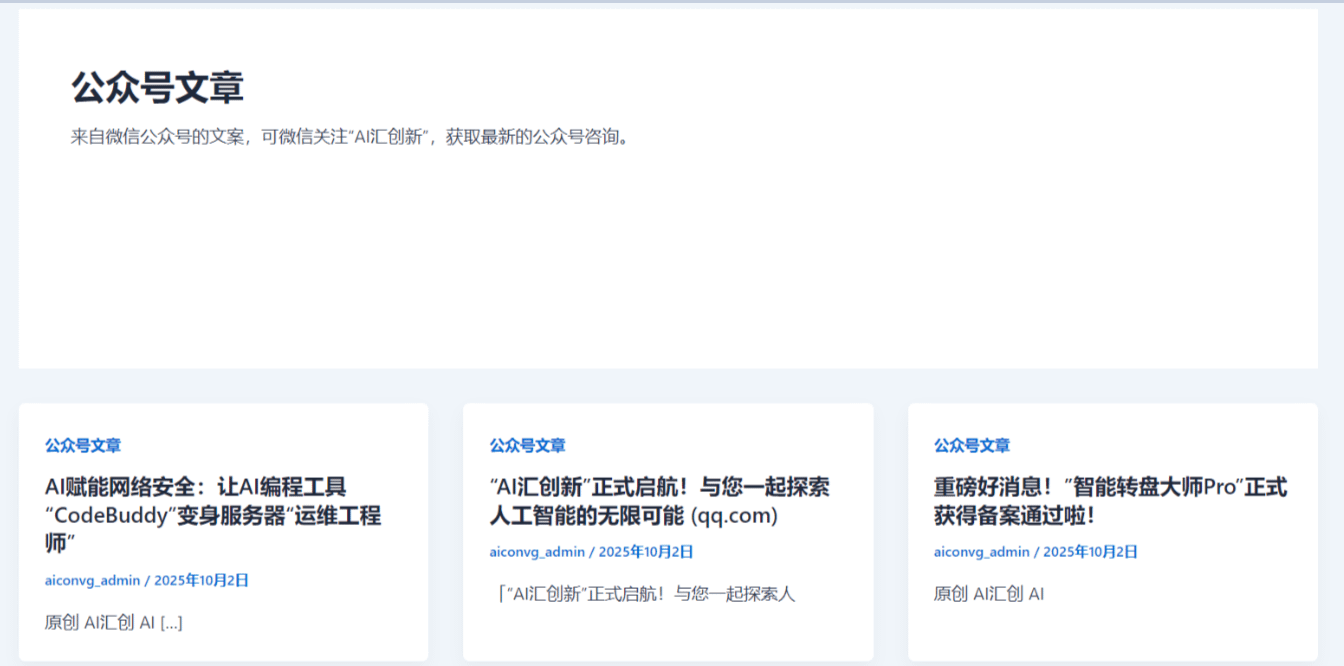
- 新闻资讯:文章 → 分类“公司新闻/媒体报道/技术博客”,用于同步公众号内容
- 联系我们:Contact Form 7 创建表单,页面插入短代码;开启邮件发送(SMTP插件可选)
- 小程序展示:文章/页面添加二维码与AppID,可用自定义字段或短代码实现
9) SEO与性能优化
- 永久链接:设置 → 固定链接 → 文章名
- 站点地图:Yoast/RankMath 自动生成,提交到搜索引擎
- robots.txt 与 404/301:SEO插件与Nginx规则配合
- 缓存与压缩:W3 Total Cache 开启页面缓存、静态资源压缩;宝塔开启Gzip与浏览器缓存
- 图片优化:使用WebP(插件或构建时转换)
10) 安全与备份
- Wordfence 配置防火墙与登录保护
- 宝塔计划任务:每日网站与数据库备份(本地 + 云存储 OSS/COS)
- wp-config.php:禁用在线编辑、强制后台HTTPS、关闭DEBUG
上线验收清单
- https 访问正常,首页加载 < 3 秒(移动网络下 < 5 秒)
- 所有主页面导航可达、表单发送成功
- SEO 基础完成:标题/描述、sitemap、永久链接
- 证书有效、强制 HTTPS 重定向生效
- 定时备份成功、错误日志无严重报错
迁移与扩展建议(后续)
- 更强内容分发与多端接入:迁移到 Strapi + Vue 前后端分离,保留现有数据结构
- 更高定制化:逐步替换前端为 Vue3 + Vite + SSR,后台继续用 WP 或迁移到自研 API
方案二:基于 Strapi + Vue.js(开源无头 CMS)
- 优势:结构清晰、扩展性强;前后端分离便于大规模维护
- 技术栈:Strapi 4.x + Vue 3 + Vite + Element Plus + Pinia + MySQL + Nginx
- 适合:后续要做定制化、接入多端(APP/小程序/多站点)的团队
方案三:全栈自研(Vue 3 + Node.js + Express + MySQL)
- 优势:完全可控;满足高度定制需求
- 适合:有研发资源、对性能与架构有严格要求的团队
建议:先用 WordPress 一键部署上线,再按需迁移到 Strapi+Vue(保留数据,优化前端体验)。
实操环节:用宝塔面板 2 小时上线企业官网
第一步:环境准备(5分钟)
- 登录宝塔面板(https://你的服务器IP:8888 或 https://你的域名:8888)
- 软件商店安装:PHP 8.0、MySQL 8.0、Nginx、phpMyAdmin、Redis
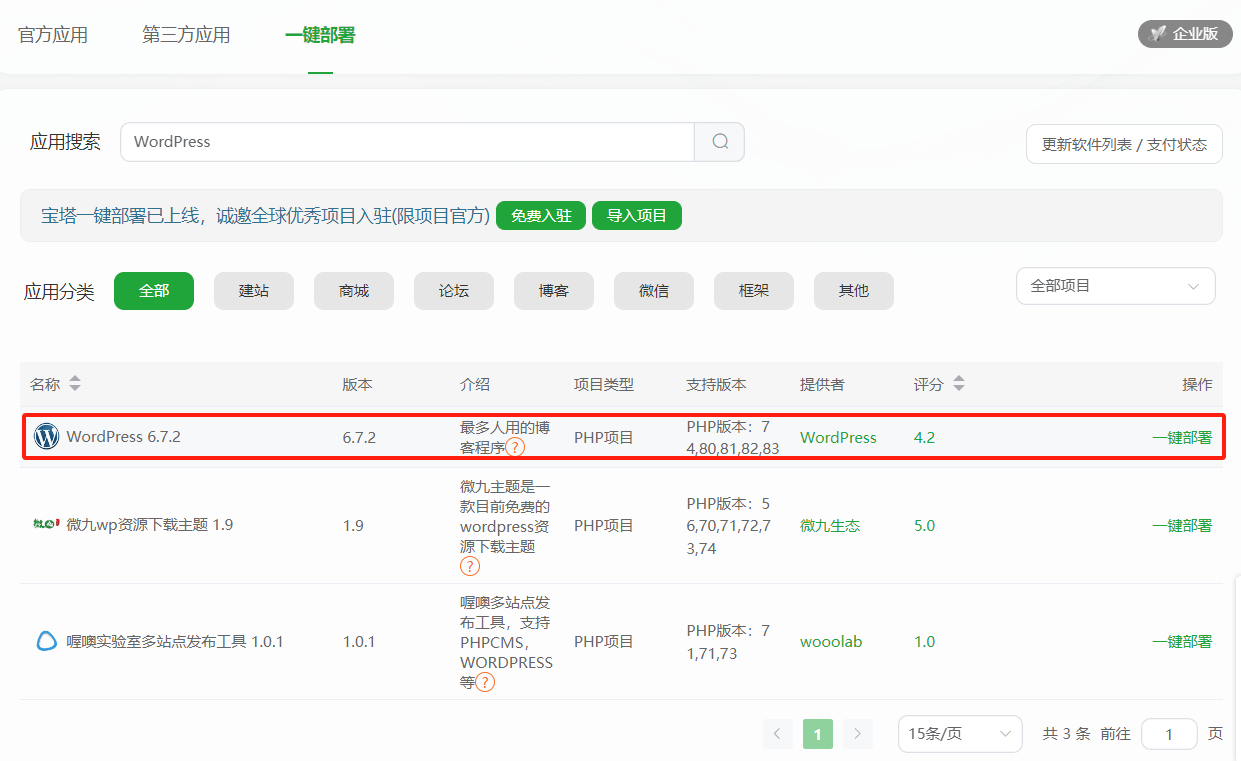
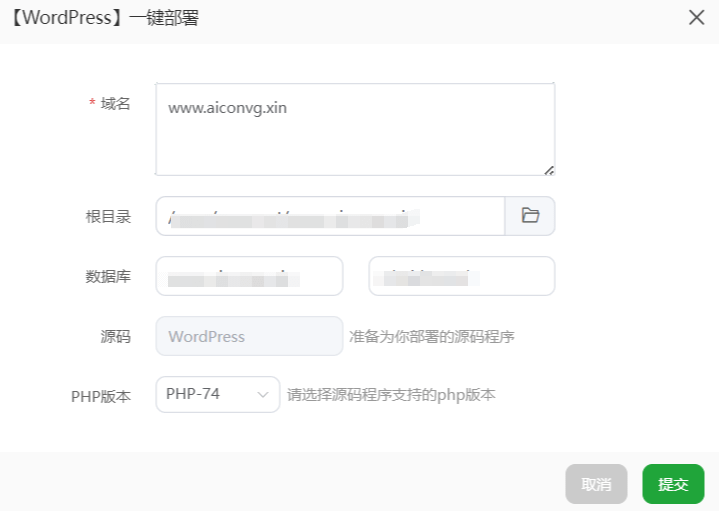
第二步:一键部署 WordPress(5分钟)
- 软件商店 → 一键部署 → WordPress
- 域名:www.yourcompany.com
- 根目录:/www/wwwroot/www.yourcompany.com
- 数据库:company_wp_db / 用户 wp_admin / 强密码
- 管理员:admin / 邮箱 admin@yourcompany.com
- 点击部署,等待 2-5 分钟
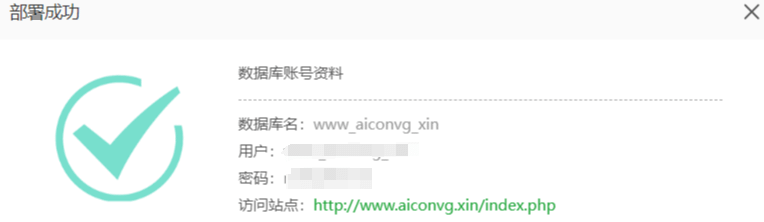
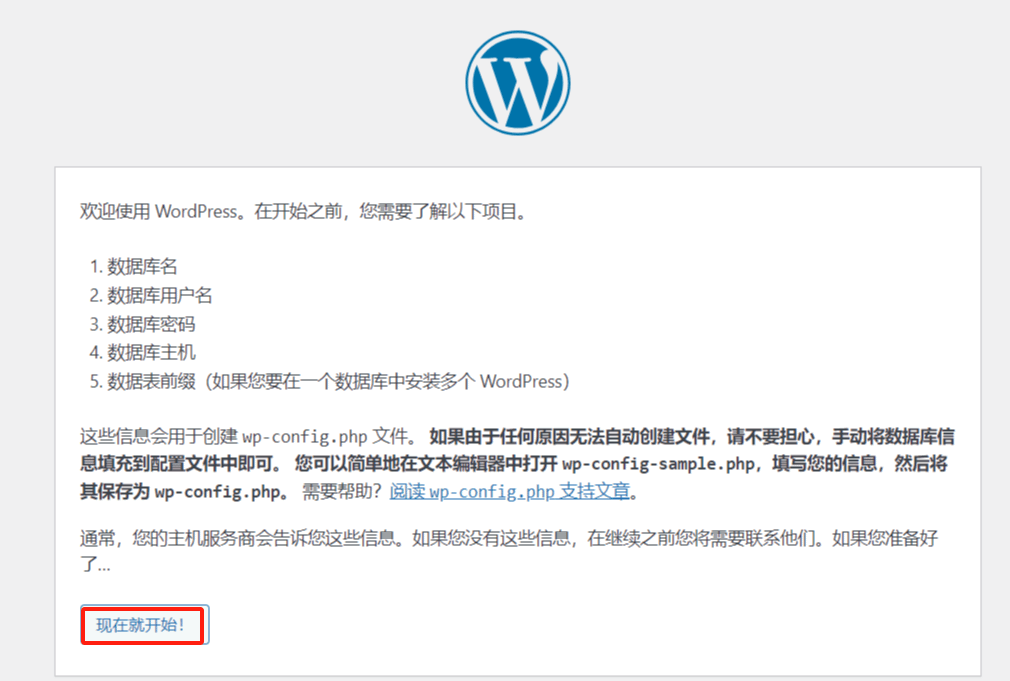
第三步:WordPress 初始配置(15分钟)
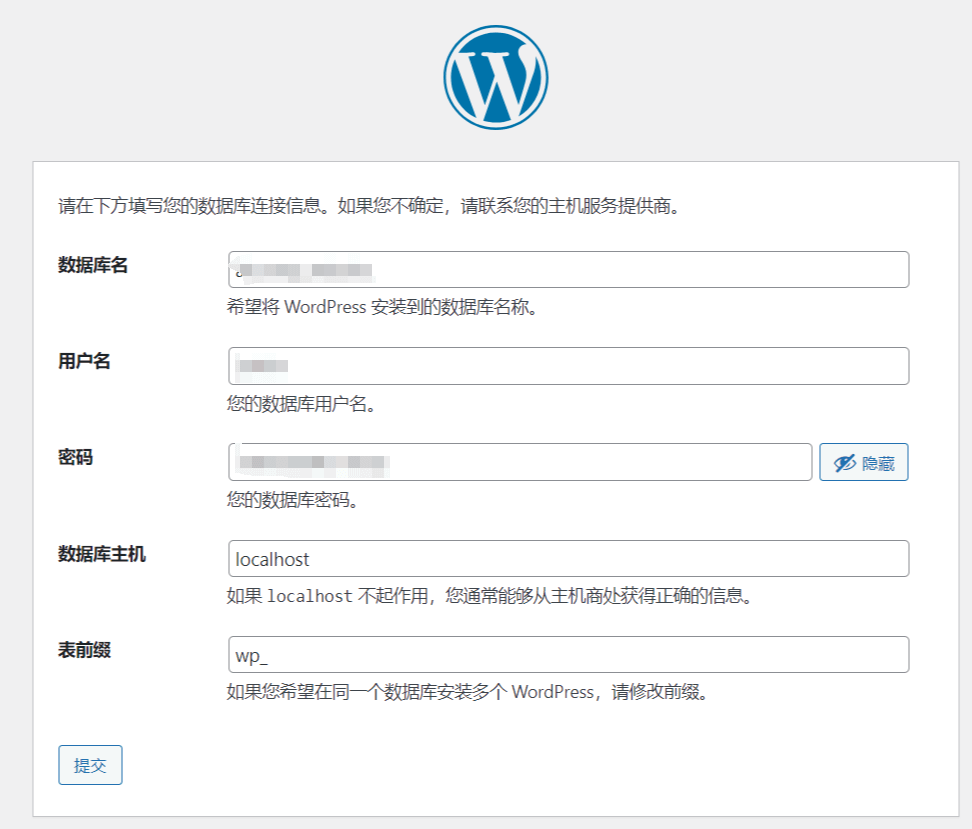
- 按照向导引导,设置语言中文 → 设置数据库账号密码、站点标题
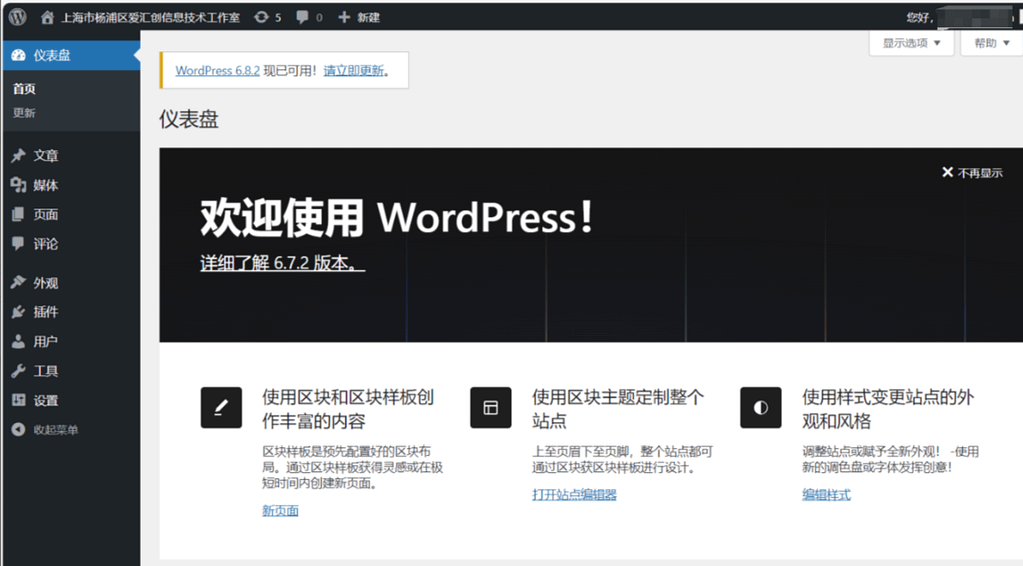
- 登录后台 /wp-admin → 检查主题与插件列表 → 设置永久链接
第四步:最小化插件安装(30分钟)
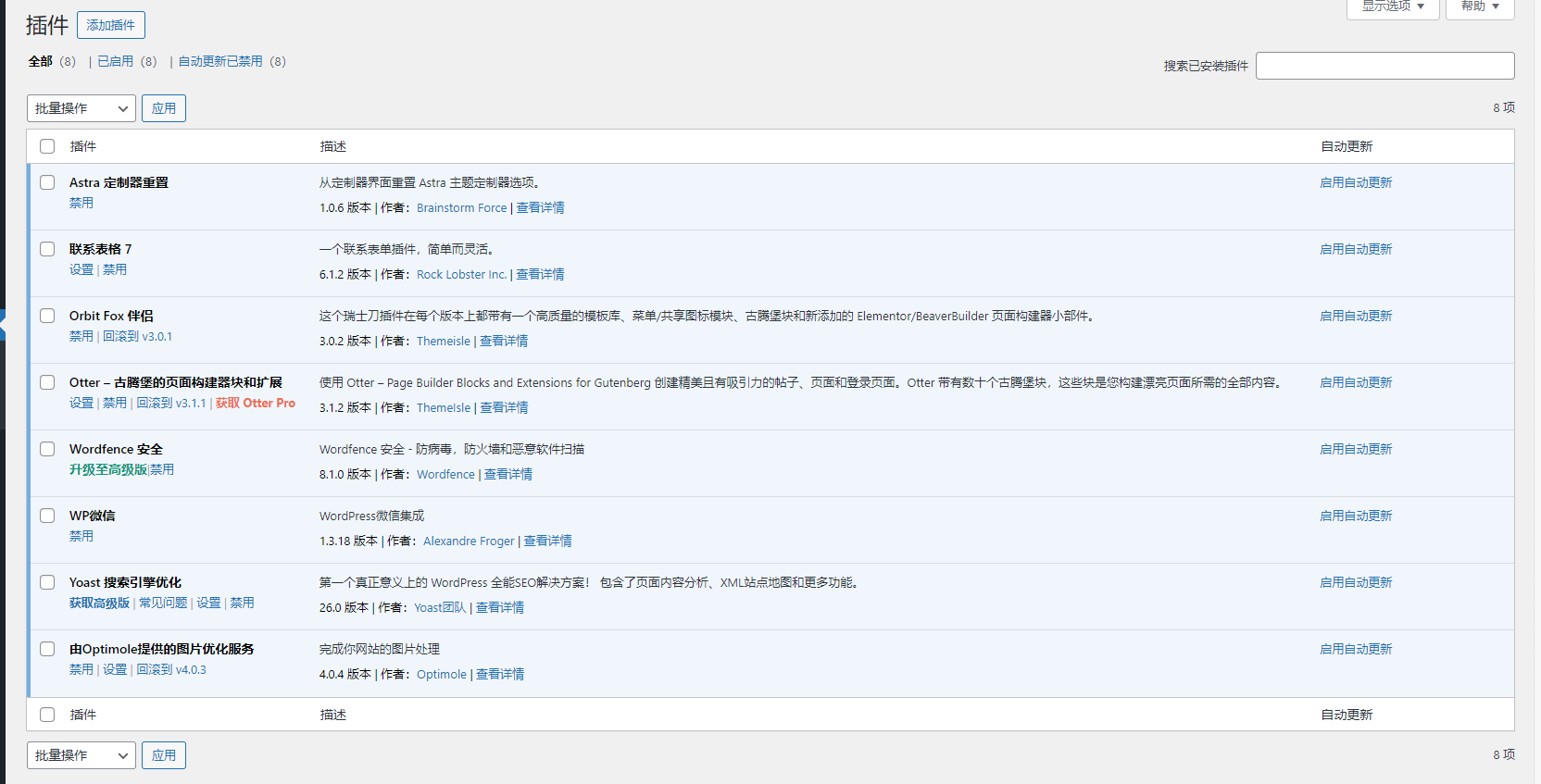
- SEO:Yoast SEO 或 RankMath(必需)
- 安全:Wordfence Security(必需)
- 表单:Contact Form 7(重要)
- 后续可加:W3 Total Cache(性能)、Elementor(页面构建)、WP WeChat(微信集成)
我安装了如下的插件,大家可以根据自己的需求进行自定义选择:
第五步:企业页面结构(30分钟)
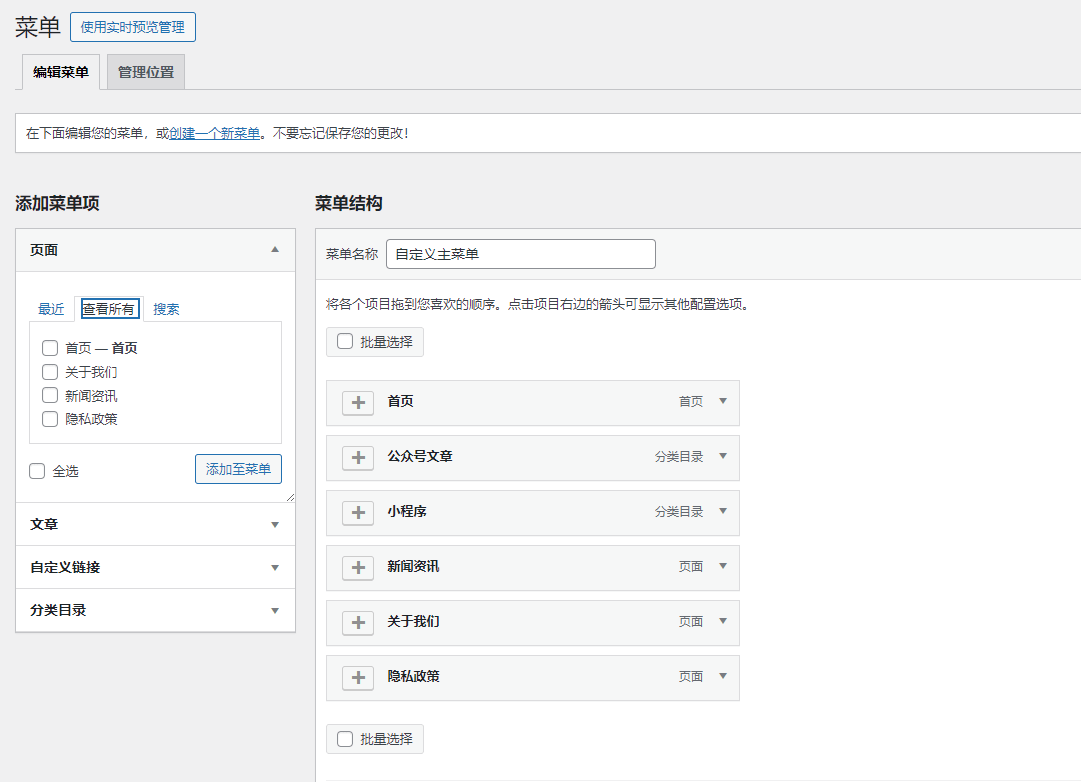
- 页面:首页、公众号文章、小程序、新闻资讯、关于我们、隐私政策
- 设置首页为静态页面、创建导航菜单(外观→菜单)
第六步:SSL 与 HTTPS(10分钟)
- 网站 → SSL → Let’s Encrypt → 申请证书 → 强制 HTTPS
- 自动生成 Nginx 配置(含 80→443 跳转)
第七步:内容与小程序展示(20分钟)
- 创建新闻分类(用于同步公众号内容)
- 在文章中添加小程序二维码与 AppID(可通过自定义字段或短代码实现)
- 填充首批内容:公司介绍、3 个产品/服务条目、1 篇新闻、联系我们表单
插件到底要不要都装?
分级建议
- 必装:Yoast SEO(SEO)、Wordfence(安全)
- 建议装:Contact Form 7(表单)、W3 Total Cache(性能)
- 可选:Elementor(页面构建)、WP WeChat(微信集成)
最小化上线(仅 3 个)
Yoast + Wordfence + Contact Form 7
完整体验(5-6 个)
在最小化基础上加 W3TC + Elementor + WP WeChat
不装的影响
- 不装 SEO:搜索曝光差、收录慢
- 不装 安全:被扫洞或异常登录风险增大
- 不装 表单:客户线索无法收集
- 不装 性能:页面加载慢影响体验与 SEO
出现错误怎么办?先上线,再修复(强烈建议)
常见错误快速解法
- 证书申请失败
- 检查域名解析(A 记录、CNAME)
- 临时关闭 CDN/加速,确保验证可达
- 检查宝塔面板端口与防火墙
- 500/502 错误
- 查看 Nginx 与 PHP-FPM 错误日志(宝塔 → 网站日志)
- 确认 PHP 版本、扩展与权限
- 逐一禁用最近安装插件测试
标准问题修复流程
先截图记录现象 → 看日志 → 搜索官方解法 → 尝试最简单修复 → 不行就回滚
时间效率对比
- 传统:需求评审(1 天)+ 前后端开发(1-2 周)+ 测试与上线(3-5 天)
- AI+宝塔:一键部署(30 分钟)+ 页面搭建(1-2 小时)+ 插件与安全(半天)
- 效率提升:5-10 倍
AI工具助力的核心优势
- 智能规划:把复杂步骤拆分成可执行清单
- 精准指令:按需生成宝塔/WordPress 配置与修复步骤
- 快速回滚:变更前自动建议备份,错误可恢复
- 持续优化:根据实际访问与日志反馈调整性能与安全
实战总结
- 先用 WordPress 一键部署,今天就能看到网站成品
- 页面与内容先跑起来,后续再做主题与性能优化
- 有研发资源再逐步迁移到 Strapi+Vue,保留数据与后台能力
- 安全与备份别省:Wordfence + 定时备份(本地+云端)
展望:企业级内容平台路线
- 公众号与官网内容打通:自动同步、模板统一
- 多端同源:官网/小程序/APP 共用内容服务(Strapi/自研 API)
- 自动化运维:监控、告警、灰度发布与 CDN 优化
写在最后
企业官网不是“一定要一次到位”的大工程。先上线,后优化,用 AI 工具助力和宝塔面板,把复杂的事变简单,把重要的事优先完成。今天就把网站跑起来,明天再把体验做漂亮!
到此,重要事情说三遍:
你可以访问我们的网站,获取最新资讯!
你可以访问我们的网站,获取最新资讯!
你可以访问我们的网站,获取最新资讯!
互动与关注
- 如果这篇文章对你有帮助,欢迎点赞分享;有部署问题随时留言,我会第一时间回复。
- 关注我,获取更多 AI 工具实战与企业网站搭建干货!
标签
#AI工具 #企业官网 #宝塔面板 #WordPress #Strapi #Vue3 #网站部署 #SEO #性能优化 #安全与备份